Prérequis
Posséder une application permettant de communiquer avec ownCloud. Vous avez le choix entre l’application officelle ownCloud, ou une quelconque application permettant le webdav. Dans notre exemple nous utiliserons webDAV File Manager, qui ne contient pas de publicités, mais il en existe sûrement d’autres.
– Pour l’application officielle ownCloud :
- La version payante du Play Store à cette adresse ou directement dans le Play Store de votre appareil.
- La version gratuite disponible sur le market F-Droid. Il faut d’abord installer le market disponible à cette adresse pour ensuite télécharger ownCloud qui se trouve à l’intérieur.
– Pour l’application webDAV File Manager, l’application se trouve à cette adresse ou directement dans le Play Store de votre appareil.
Paramétrage de l’application officielle ownCloud
Vous avez 3 paramètres à renseigner :
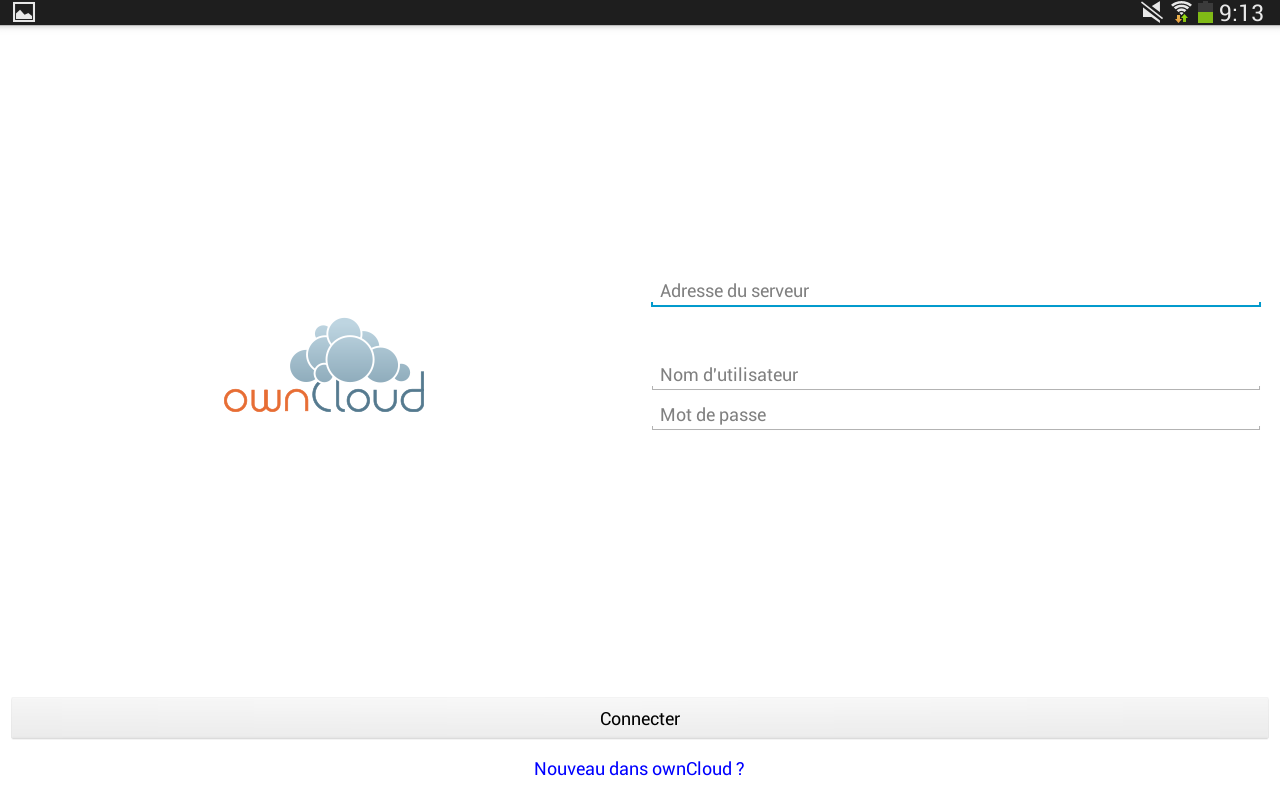
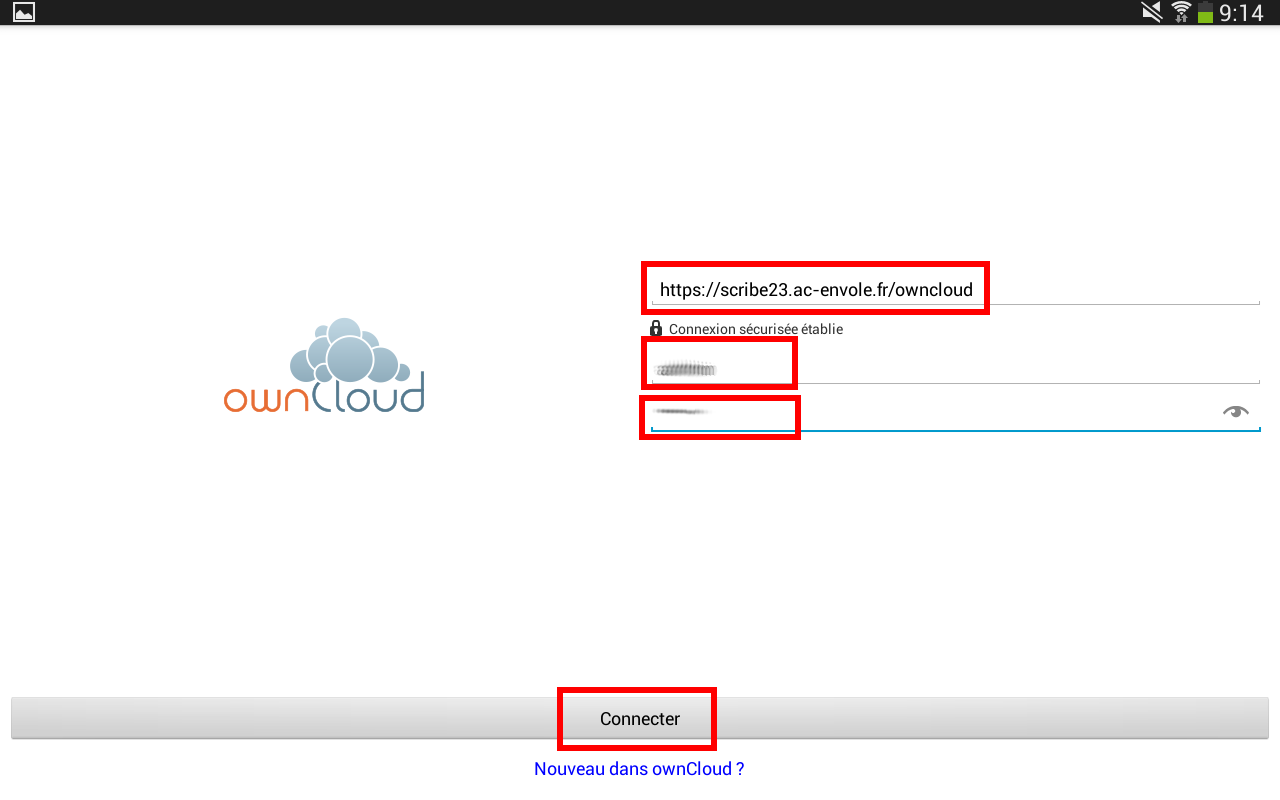
Saisir l’adresse du serveur sous la forme https://serveur.fr/owncloud, et vos identifiants de messagerie. Ce sont les mêmes que pour accéder à ownCloud via le portail Envole. Si l’adresse est valide, il devrait y avoir écrit “Connexion sécurisée établie” sous l’adresse du serveur. Vous pouvez valider :
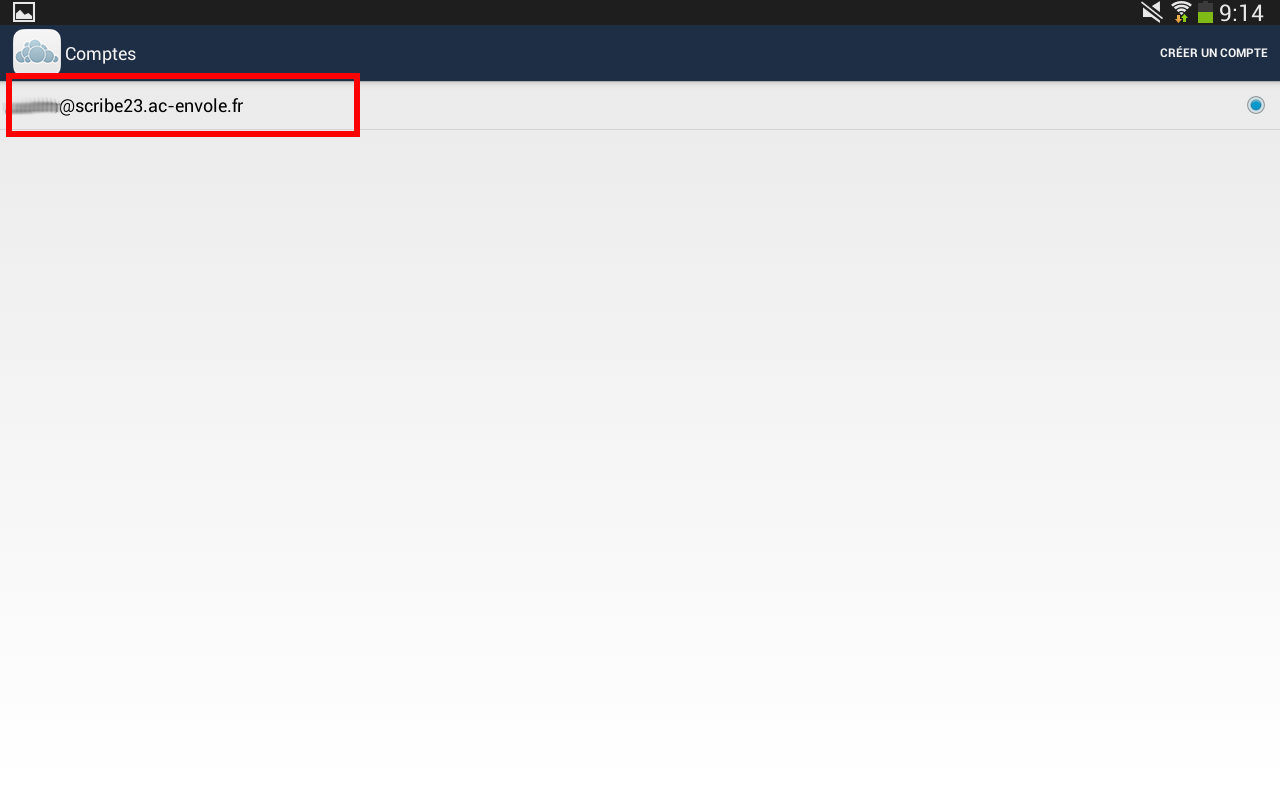
Votre compte va apparaître dans la liste des comptes ownCloud de votre appareil. Il est maintenant accessible en cliquant dessus :
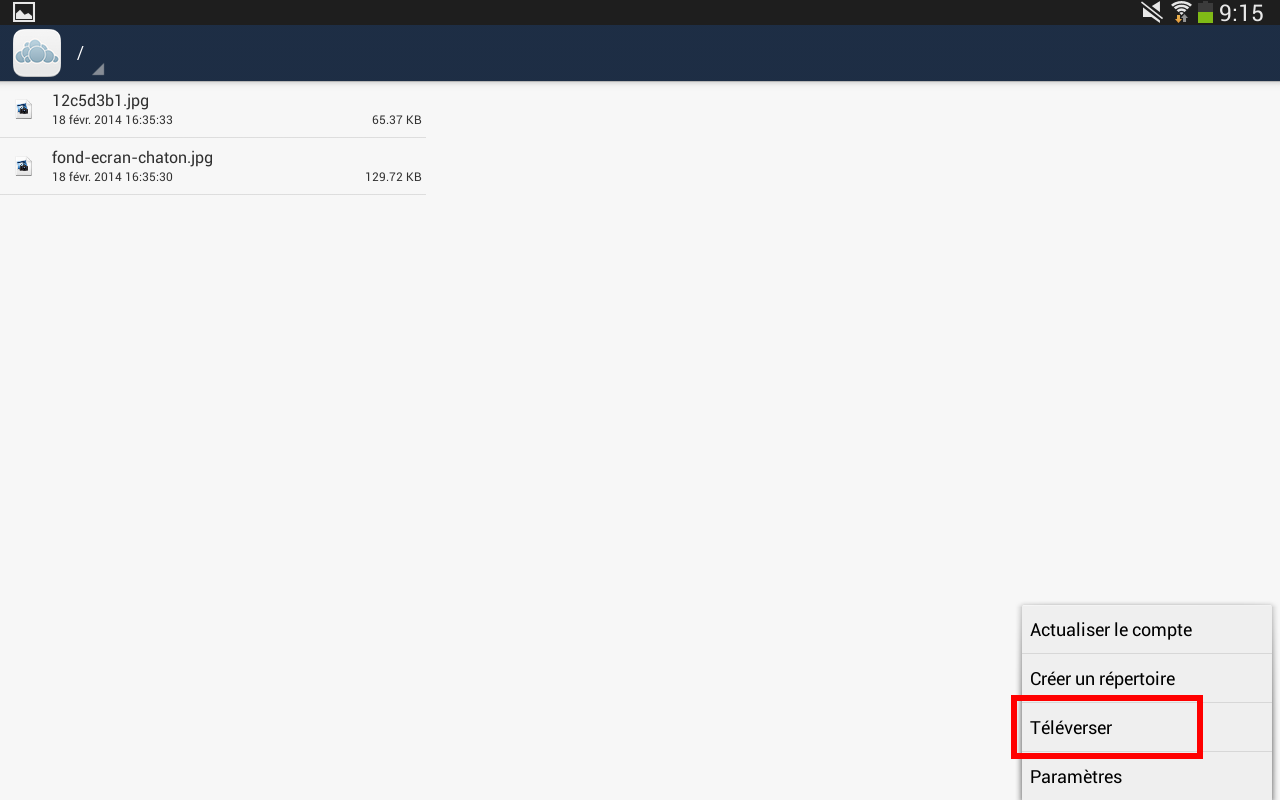
Si tout est correct, vous devriez voir apparaître vos fichiers ownCloud. Le bouton “paramètres” de votre appareil vous permet de téléverser des documents qui seront automatiquement synchronisés avec votre espace ownCloud :
Paramétrage de l’application webDAV File Manager
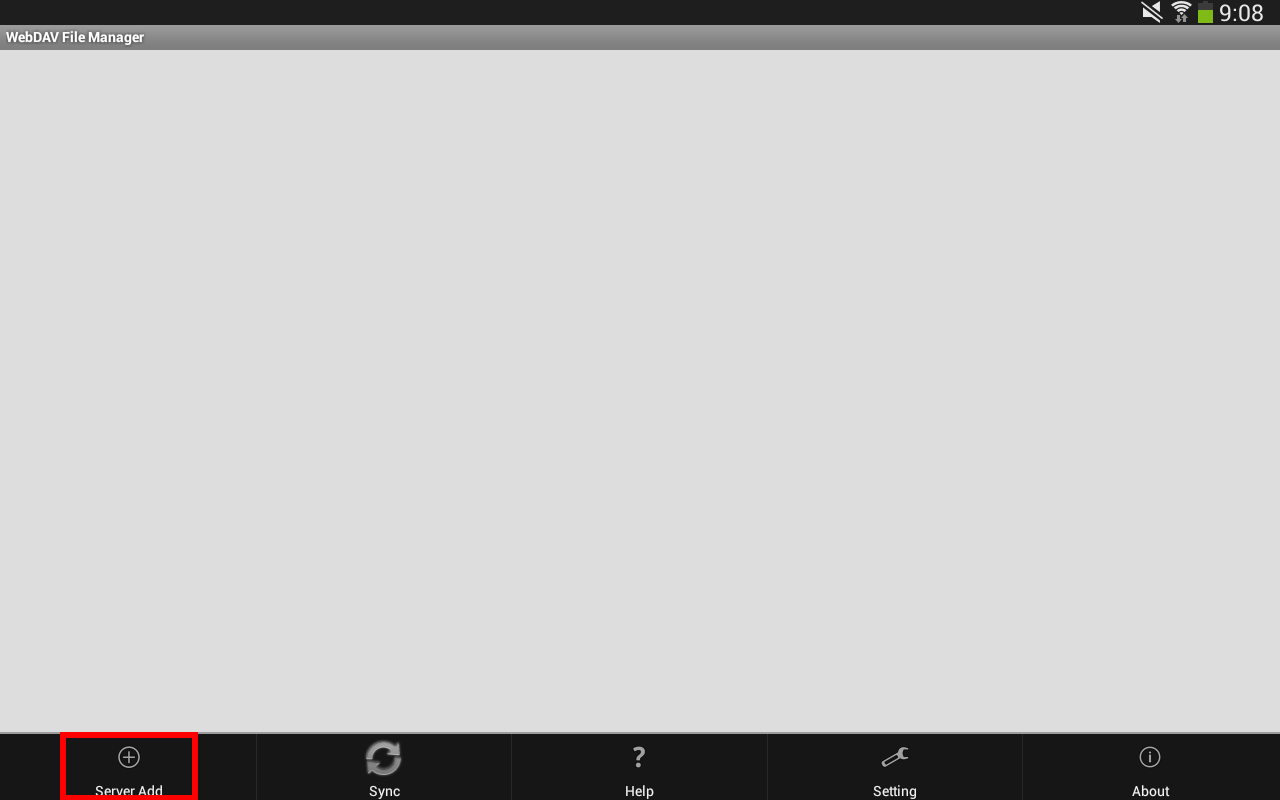
Cliquer sur le bouton “paramètres” de votre appareil pour voir les options disponibles. Cliquez sur “add server” pour configurer un nouveau compte ownCloud :
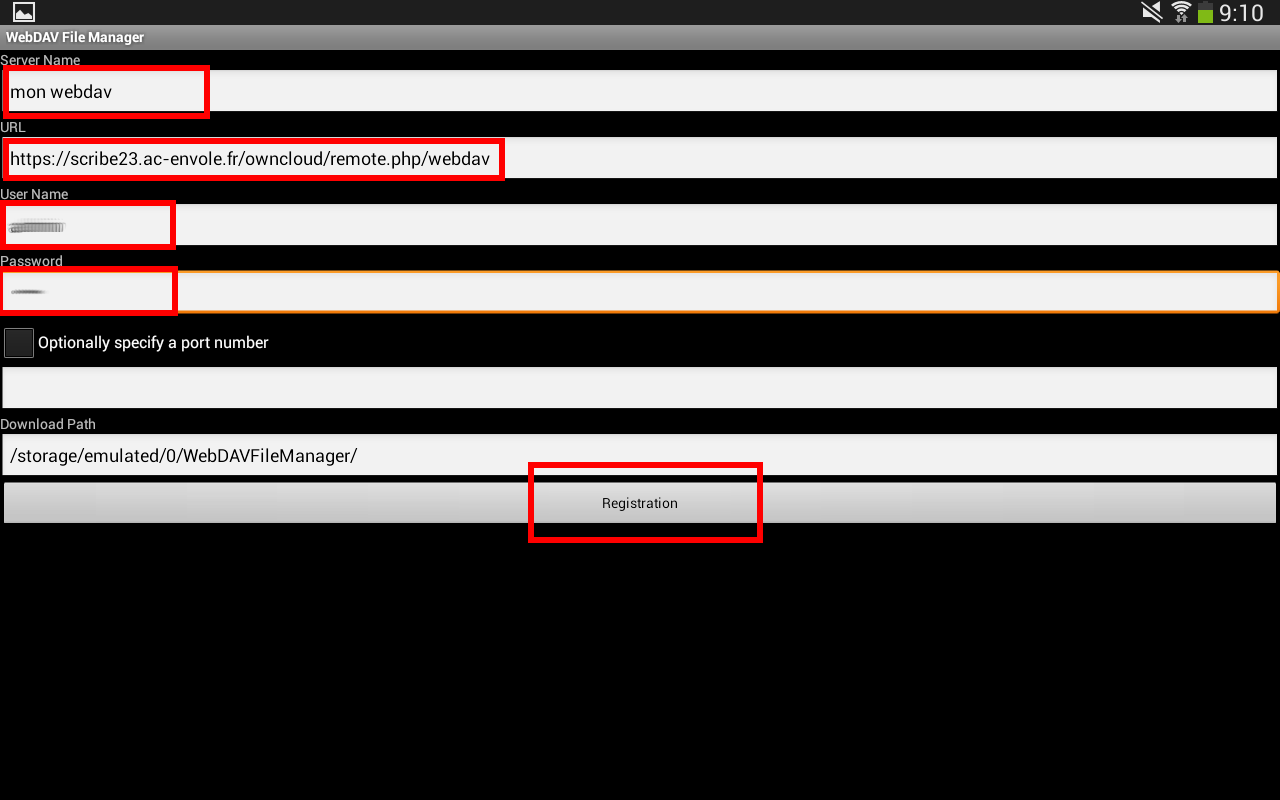
Saisir les informations demandées. L’URL doit être au format https://serveur.fr/owncloud/remote.php/webdav. L’username et le password sont vos identifiants de messagerie, ce sont les mêmes que pour accéder à ownCloud via le portail Envole. Ensuite, cliquer sur “Registration” pour vous connecter :
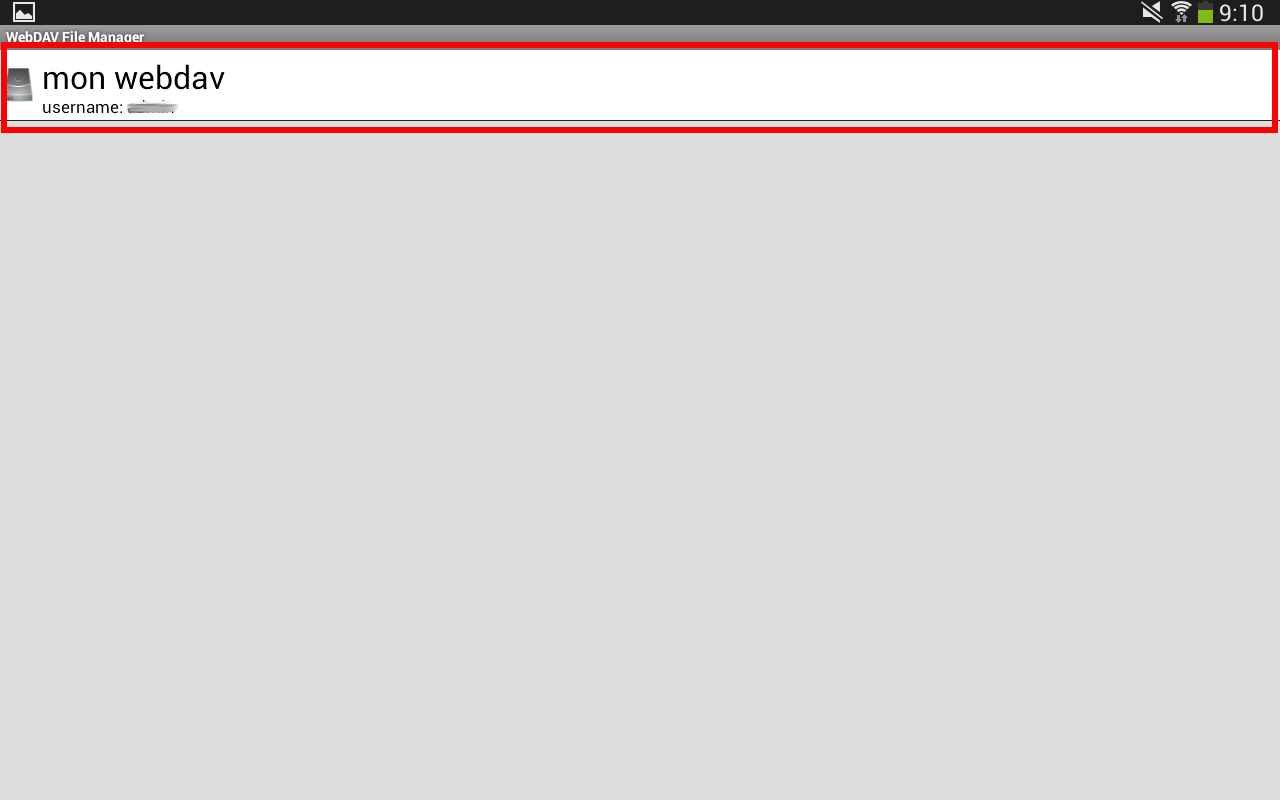
Vous devriez voir apparaître votre nouveau compte, vous pouvez cliquer dessus :
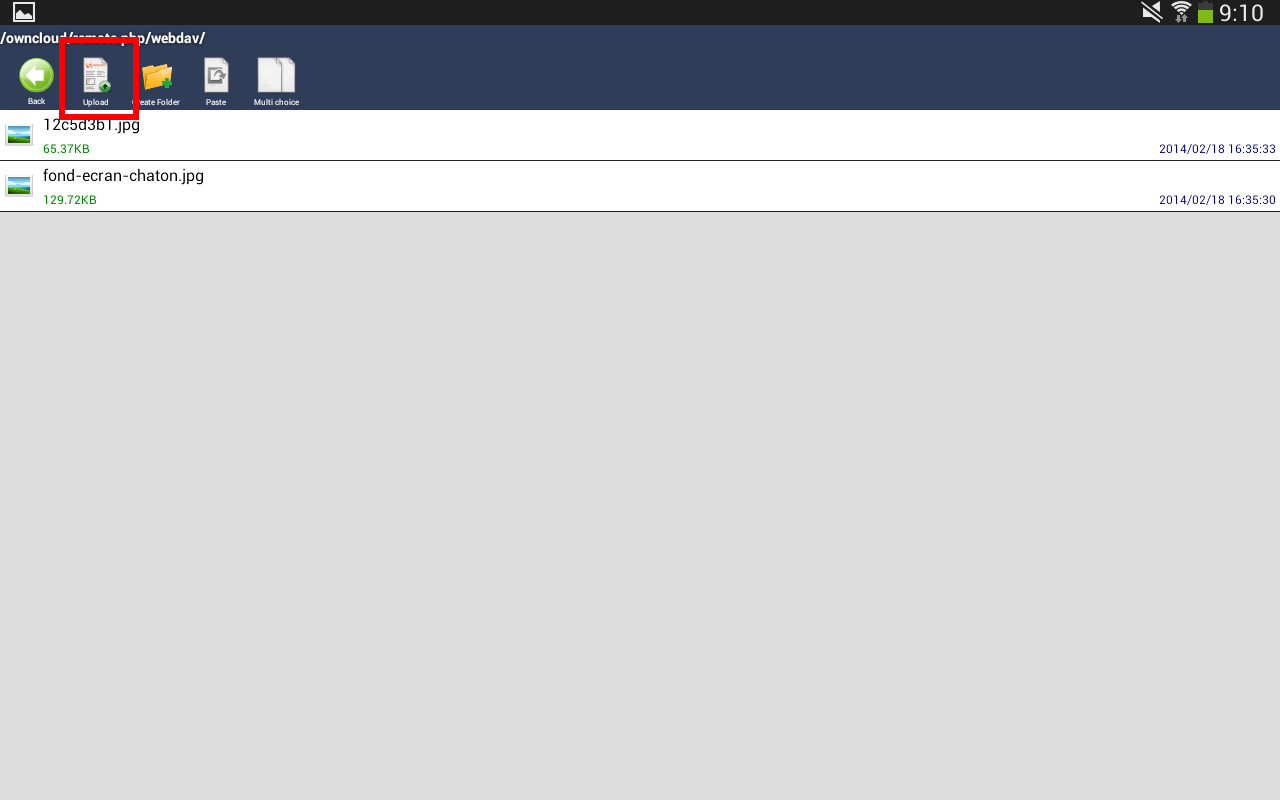
Si tout est correct, vous devriez voir apparaître vos fichiers ownCloud. le bouton “upload” permet d’ajouter des fichiers à votre espace ownCloud :